sexta-feira, 31 de janeiro de 2014

Vou dar uma solução para um problema que tive uma vez, fiz um pequeno programa web no qual precisei executar uma string em Javascript como se fosse um código. No meu exemplo era uma operação matemática e os valores e operações eram obtidos através de botões de uma calculadora.
Para resolver esse problema usei a função eval(string), nesse caso basta adicionar sua string entre os parenteses, essa função retorna-rá algum valor dependendo do conteúdo da string.
Segue abaixo um exemplo de código que usa essa função. Essa função não é indicada quando o string e gerada através de input do tipo text, pois o usuário pode inserir um código Javascript no input e comprometer a segurança do seu sistema web.

Neste exemplo(linha selecionada) também uso Jquery e atribui o retorno da função eval a tag com id igual a "resultado".
Em caso de dúvidas ou sugestões deixe seu comentário. Se você for usar este post em seu blog adicione essa página como fonte.


Hoje eu vou ensinar você a fazer com que sites funcionem de forma mais parecida com a de aplicativos nativos do sistema operacional, realizei os teste apenas no Google Chrome e não posso garantir que funcione em outros navegadores, e usei como SO o Linux mesmo assim esse método deve funcionar perfeitamente em qualquer SO para computadores.
Para fazer o "app" vamos pegar como exemplo o Rdio, um site de Streaming de músicas, mas você pode fazer com qualquer outro site que deverá funcionar normalmente.
Para isso com uma nova guia aberta, acesse o site.
Com o mouse selecione o link, arreste o link até a nova aba, com o botão do mouse ainda pressionado, aguarde até que o navegador altere a aba selecionada, então solte o link juntamente aos aplicativos que você já tem instalados no navegador.
Perceba que o site foi adicionado a esta aba como um aplicativo para Google Chrome.
Agora faça o seguinte, com o botão direito do mouse clique sobre o ícone do site, e depois clique em criar atalhos, aparece-rá o seguinte.
Selecione as opções que desejar e clique em criar. Agora você tem uma atalho no menu de aplicativos no seu sistema operacional e na área de trabalha, agora basta clicar e abrir seu app, sem todas as barras do Google Chrome. Só lembrando que eles precisaram de internet para funcionar.
Resolvendo dois problemas:
Nome do app: Ao criar os atalhos o nome do app será o endereço do site, para isso basta renomear o atalho.
Ícone em baixa resolução: Ao criar os atalhos o ícone do app terá uma baixa qualidade, então vá ao Google Imagens e baixe um ícone em formato png ou ico e altere o ícone.

Em caso de dúvidas ou sugestões deixe seu comentário. Se você for usar este post em seu blog adicione essa página como fonte.

quinta-feira, 25 de abril de 2013

Como prometido pela Canonical está disponível a nova versão do Ubuntu a versão 13.04 Raring Ringtail, com diversas pequenas mudanças em sua interface e com prometidas melhorias em seu desempenho, vindo também com novos aplicativos, já alguns aplicativos foram removidos, alguns icones mudaram sua aparencia. Veja nesse artigo as principais novidades do Ubuntu 13.04.

Kernel 3.8

A nova versão do kernel possui maior integração com a estrutura do sistema operacional e diversos tipos de hardware, principalmente com as placas de vídeo Nvidia e AMD, além disso o kernel 3.8 apresenta correções de bugs e um melhor aproveitamento do hardware do computador.

Friends substituindo o Gwibber

O Gwibber antigo gerenciador de redes sociais do Ubuntu foi abandonado nessa versão, os motivos são que ele não era bom o suficiente, em seu lugar entra o Friends, desenvolvido com o mesmo desenvolvedor do Gwibber, mesmo assim o Friends é completamente novo, desenvolvido já com foco em dispositivos touch screen, prova para isso é que para atualizar o feed de atualizações é preciso arastar a coluna de atualizações para baixo, além disse ele apresentas todas a atualizações de contatos em uma única coluna, muito provavelmente ele deverá sem empregado no Ubuntu Touch.

Modo incógnito para buscas via Dash

No Ubuntu 12.10 havia sido adicionado uma função ao Dash que permitia que de acordo com a busca o sistema iria te susgerir a compra de albuns de músicas e filmes atravez do site da Amazon, isso acabou deixando muitos usuarios preocupados com a sua privacidade, já que dados de pesquisa seria enviados aos servidores da Amazon, a Canonical apresenta uma solução para aqueles que não querem seus dados nos servidores da Amazon, será adicionado ao Dash um botão que permite desligar a conexão entre a internet e as buscas no Dash. Nessa nova versão do Ubuntu, o Dash também passará a realizar buscas em diversos sites.


Plugin de Ubuntu One Music Store removido

O plugin Ubuntu One Music Store também foi removido do Ubuntu 13.04, ele era usado no aplicativo Rhythmbox, e foi removido porque o site Ubuntu One Music Store apresenta uma interface melhor que a versão para o Rhythmbox, e também por apresentar uma quantidade muito pequena de acesso se comparada com o site, porém ainda é possível sincronizar as músicas com a loja e também instalar o plugin por meio de configurações especificas.

Agora vamos ver as novidades do Unity

Nova animação de janela

Nessa versão temos um efeito muito parecido com o usado pelo Windows 7, quando arrastamos uma janela e batemos ela em algum do lados da tela uma animação para maximizar a janela é exibida.

Pré-visualização de aplicativos no Dash

A pré-visualização de aplicativos já havia sido adicionado ao Ubuntu na versão 12.10, como uma forma de ter mais informações de um aplicativo antes de abri-lo, agora na versão 13.04 algumas melhorias foram aplicadas, principalmente nas animações.

Nova caixa de dialogo de desligamento

Agora no ubuntu 13.04 ao pedir para o sistema desligar e exibida uma nova caixa de dialogo, com a opção de desligar e reiniciar.

Gerenciador de contas online por aplicativo

O gerenciador de contas online do ubuntu é um ótimo aplicativo, com ele você pode permitir que as aplicações possam acessar sua conta no Facebook por exemplo, no Ubuntu 13.04 agora é possível desativar o acesso de apenas alguns aplicativos, deixando o acesso restrito a alguns aplicativos.

Novo menu Sync

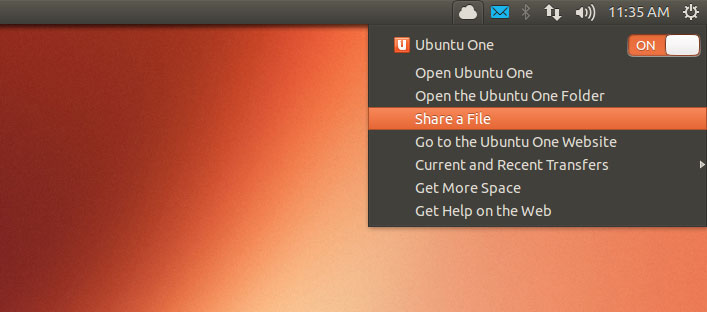
Foi adicionado um ícone do Ubuntu One na bandeja do sistema, atravez do ícone você pode ativar ou desativar a sincronização, compartilhar um arquivo, verificar status de arquivos siscronizados recentemente.

Múltiplas áreas de trabalho

O ícone que exibia as áreas de trabalho foi removido da Unity, mais é possível adiciona-lo novamente basta acessar configurações de sistema->aparência->comportamento.

Novo menu de bluetooth

O menu do bluetooth na bandeja do sistema foi substituido.


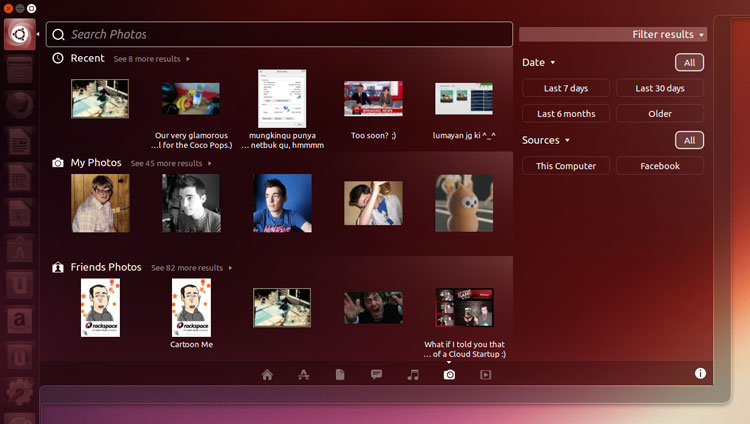
Novos filtros na pesquisa do Dash

Graças aos recursos de contas online, agora ao fazer pesquisas no Dash de contatos, mensagens, fotos online, menções no twitter, e ainda é possível controlar o dados que serão exibidos na pesquisas bloqueando fotos e mensagens por exemplo.

Mudando de janela

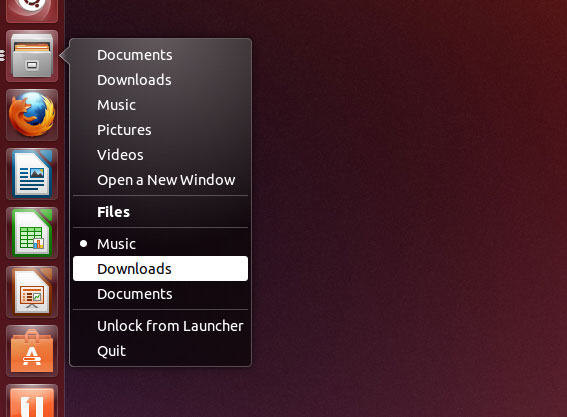
Agora para mudar de janelas no Ubuntu 13.04 existe mais duas maneiras, clicando com o botão direito na barra do Unity e escolhendo a janela, ou posicionando o mouse em cima do ícone e girando o scroll.

Depois de algumas horas de testes foi possível perceber as melhorias em desempenho, uma interface bonita, bem mais leve que suas primeiras versões, fácil de se usar, recheado de recursos, e o melhor a Canonical tem feito um bom trabalho com outros desenvolvedores e trazendo recursos de aplicativos exclusivamente para o Ubuntu. Agora o Ubuntu está maduro o suficiente para disputar espaço com o Windows e Mac OS X.
Baixe aqui o Ubuntu 13.04

terça-feira, 23 de abril de 2013

Foi oficialmente lançada a primeira versão alpha do Fedora 19, depois de não seguir a risca com os seus lançamentos finalmente a versão Fedora 19 alpha foi lançada dentro do prazo.
"Nós precisamos de sua ajuda para fazer o Fedora 19 a melhor versão, então por favor, tome um minuto do seu tempo para baixar e experimentar o Alpha. Se você encontrar um bug, por favor denuncie - cada bug que você descobre é uma oportunidade para melhorar a experiência de milhões de usuários do Fedora em todo o mundo ", diz o anúncio oficial.
Na versão 19 o Fedora ainda usa o Gnome como interface padrão, na sua mais recente versão a 3.8, existe também uma versão com interface KDE 4.10 disponível para download.
Fedora 19 implementa algumas características muito interessantes, como suporte a impressoras 3D, Kscreen, OpenShift Origin, PHP 5.5, suporte a realmd FreeIPA, Syslinux Option, Systemtap 2.2, Virt Storage Migration e muito mais.
Links para download:
Fedora 19 alpha KDE
Fedora 19 alpha XFCE

sexta-feira, 19 de abril de 2013

Este é um pequeno tutorial para você aprender a iniciar seu computador diretamente Linux, sem passar pelo Grub, que é a tela onde você escolhe qual sistema operacional você deseja iniciar.
Pré-requisitos:
Grub customizer instalado.
Você pode instalar ele via terminal com comandos:
sudo add-apt-repository ppa:danielrichter2007/grub-customizer
sudo apt-get update
sudo apt-get install grub-customizer

Depois que você já tiver instalado o Grub customizer, você deve abri-lo e acessar a aba configurações gerais, agora vamos configurar, em entrada padrão marque prédefinido e selecione o seu Linux no meu caso é o PearOS, e em visibilidade desmarque as opções mostrar menu e procurar por outros sistemas, e por segurança defina o tempo limite como 0 segundos, na opção parâmetros do kernel você não deve alterar nada, agora basta clicar em save. Tudo deve ficar como a imagem abaixo.
Agora se você reiniciar seu sistema ele abrirá diretamente pelo Linux.

quinta-feira, 18 de abril de 2013

Se você faz dual boot entre o Linux e Windows XP/Vista/7/8, e deseja abandonar o Windows segue um tutorial para remover o sistema por completo de seu computador, mais antes de retirar o Windows você deve fazer um backup de todos o arquivos que estão na partição do Windows já que os mesmos serão excluídos.

Para começar entre no Linux e instale o Gparted:
sudo apt-get install gparted
E abra ele com o comando:
sudo gparted
Agora você deve encontrar a sua partição Windows, para excluir a partição certa olhe antes a partição que possui a pasta Windows e confira também o seu tamanho, após excluir essa partição exclua também a partição "reservado pelo sistema", que é uma partição usada pelo Windows, para excluir uma partição no Gparted basta clicar com o botão direito sobre a partição desejada e clicar em delete.
Após isso se você reiniciar o sistema, na tela do Grub continuará aparecendo a opção Windows, porém se você escolhe-lo ele não irá iniciar, apenas apresentará uma mensagem de erro, então para remover o Windows das opções basta executar o comando:
sudo update-grub
Ele fará o resto sozinho, agora você pode usar o espaço que era reservado para o Windows para armazenar seu dados. Em caso de dúvidas basta deixar um comentário.
Hoje me deparei com o um problema e vou compartilhar a solução. Se você que usa linux decidiu instalar a interface xfce4 para fazer teste e depois acabou removendo ela, pode acontecer que as notificações de sistema como música, mensagens do pidgin, continuem sendo exibidas como se você estivesse no xfce, mesmo que você esteja usando outra interface como o gnome ou cinnamon, como a notificação da imagem abaixo.
Para resolver o problema basta aplicar o comando:
sudo apt-get autoremove xfce4-notifyd
Assim seu sistema voltará a exibir as notificações da interface que você usa.
Inscreva-se no Feed RSS Follow me on Twitter!