terça-feira, 23 de abril de 2013

Foi oficialmente lançada a primeira versão alpha do Fedora 19, depois de não seguir a risca com os seus lançamentos finalmente a versão Fedora 19 alpha foi lançada dentro do prazo.
"Nós precisamos de sua ajuda para fazer o Fedora 19 a melhor versão, então por favor, tome um minuto do seu tempo para baixar e experimentar o Alpha. Se você encontrar um bug, por favor denuncie - cada bug que você descobre é uma oportunidade para melhorar a experiência de milhões de usuários do Fedora em todo o mundo ", diz o anúncio oficial.
Na versão 19 o Fedora ainda usa o Gnome como interface padrão, na sua mais recente versão a 3.8, existe também uma versão com interface KDE 4.10 disponível para download.
Fedora 19 implementa algumas características muito interessantes, como suporte a impressoras 3D, Kscreen, OpenShift Origin, PHP 5.5, suporte a realmd FreeIPA, Syslinux Option, Systemtap 2.2, Virt Storage Migration e muito mais.
Links para download:
Fedora 19 alpha KDE
Fedora 19 alpha XFCE

sexta-feira, 19 de abril de 2013

Este é um pequeno tutorial para você aprender a iniciar seu computador diretamente Linux, sem passar pelo Grub, que é a tela onde você escolhe qual sistema operacional você deseja iniciar.
Pré-requisitos:
Grub customizer instalado.
Você pode instalar ele via terminal com comandos:
sudo add-apt-repository ppa:danielrichter2007/grub-customizer
sudo apt-get update
sudo apt-get install grub-customizer

Depois que você já tiver instalado o Grub customizer, você deve abri-lo e acessar a aba configurações gerais, agora vamos configurar, em entrada padrão marque prédefinido e selecione o seu Linux no meu caso é o PearOS, e em visibilidade desmarque as opções mostrar menu e procurar por outros sistemas, e por segurança defina o tempo limite como 0 segundos, na opção parâmetros do kernel você não deve alterar nada, agora basta clicar em save. Tudo deve ficar como a imagem abaixo.
Agora se você reiniciar seu sistema ele abrirá diretamente pelo Linux.

quinta-feira, 18 de abril de 2013

Se você faz dual boot entre o Linux e Windows XP/Vista/7/8, e deseja abandonar o Windows segue um tutorial para remover o sistema por completo de seu computador, mais antes de retirar o Windows você deve fazer um backup de todos o arquivos que estão na partição do Windows já que os mesmos serão excluídos.

Para começar entre no Linux e instale o Gparted:
sudo apt-get install gparted
E abra ele com o comando:
sudo gparted
Agora você deve encontrar a sua partição Windows, para excluir a partição certa olhe antes a partição que possui a pasta Windows e confira também o seu tamanho, após excluir essa partição exclua também a partição "reservado pelo sistema", que é uma partição usada pelo Windows, para excluir uma partição no Gparted basta clicar com o botão direito sobre a partição desejada e clicar em delete.
Após isso se você reiniciar o sistema, na tela do Grub continuará aparecendo a opção Windows, porém se você escolhe-lo ele não irá iniciar, apenas apresentará uma mensagem de erro, então para remover o Windows das opções basta executar o comando:
sudo update-grub
Ele fará o resto sozinho, agora você pode usar o espaço que era reservado para o Windows para armazenar seu dados. Em caso de dúvidas basta deixar um comentário.
Hoje me deparei com o um problema e vou compartilhar a solução. Se você que usa linux decidiu instalar a interface xfce4 para fazer teste e depois acabou removendo ela, pode acontecer que as notificações de sistema como música, mensagens do pidgin, continuem sendo exibidas como se você estivesse no xfce, mesmo que você esteja usando outra interface como o gnome ou cinnamon, como a notificação da imagem abaixo.
Para resolver o problema basta aplicar o comando:
sudo apt-get autoremove xfce4-notifyd
Assim seu sistema voltará a exibir as notificações da interface que você usa.
Com o passar do tempo os computadores de mesa estão deixando seu lugar e dando espaço aos notebooks e ultrabooks que a cada dia apresentam desempenho mais surpreendente, porém algumas coisas tem deixado a desejar, as telas. É comum vermos aparelho com processador atom que utilizam uma tela de 1366x768 e a mesma tela ser empregada em notebooks e ultrabooks que usam processador i5 ou i7, é algo realmente estranho, hoje smartphones top de linha estão sendo fabricados com telas full hd, com por exemplo o Samsung Galaxy S4 e HTC One, o que deve contribuir para a diminuição dos custos para fabricação de telas de melhor qualidade, outro exemplo é a briga que começou a pouco tempo no mundo dos tablets que usam resoluções de tela incríveis que são superiores ao full hd como por exemplo o iPad 4 que usa tela com resolução de 2048x1436 e o Google Nexus 10 que usa tela de 2560x1600.
Galaxy S4

HTC One

iPad 4

Google Nexus 10

Agora vamos para os fatos que comprovam a briga das telas de notebooks, a Apple é famosa por seus MacBooks e a pouco tempo ela empregou telas de altíssima resolução em sua linha, sendo que o MacBook Pro de 15 polegadas usa tela de 2880x1800, e o modelo de 13 polegadas usa tela de 2560x1600, para não ficar para traz a Google também lançou o Chromebook Pixel que com uma tela de 12.85 polegadas apresenta uma incrível resolução de 2560x1700, sem contar que ele é touch screen.
MacBook Pro

Chromebook Pixel

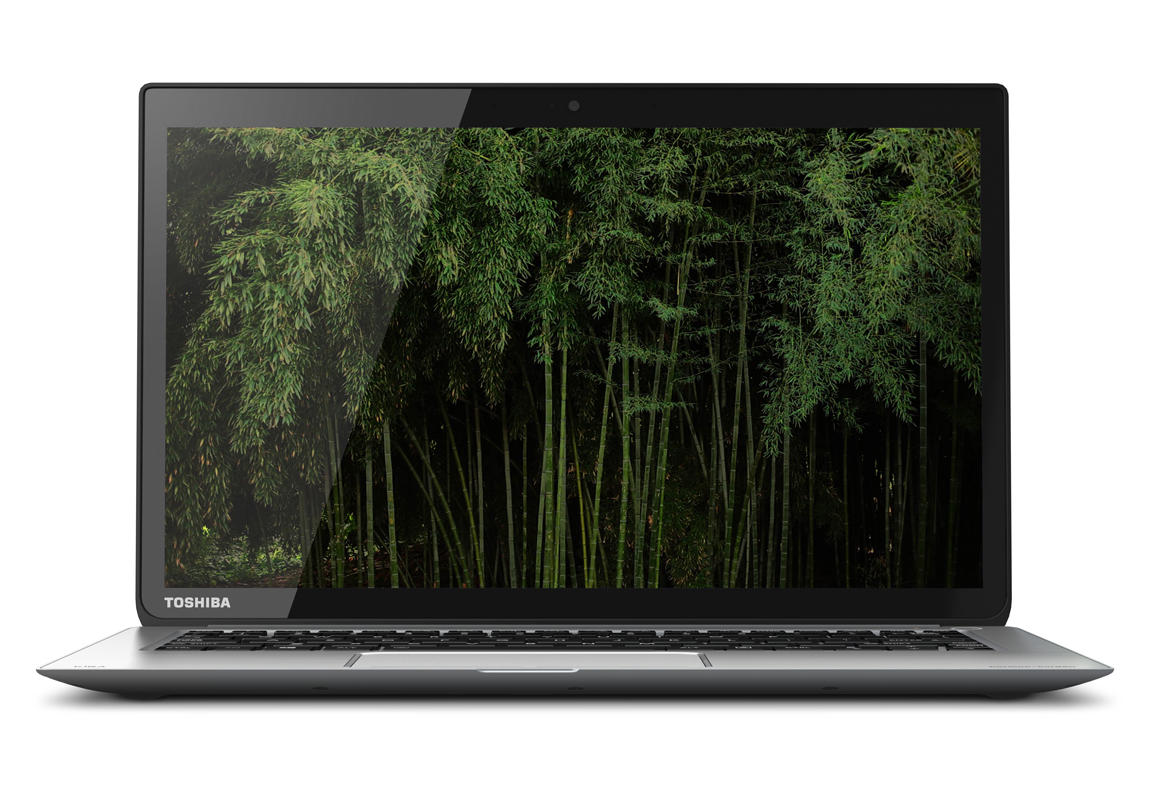
E nessa semana a Toshiba apresentou seu mais novo ultrabook o KIRAbook com tela de 13 polegadas e resolução de 2560x1440 acompanhado de um ótimo hardware, esse lançamento abriu portas para uma disputa em resolução de telas, já que temos um Mac, Chrome OS e um Windows 8, a noticia ruim é o preço que dos aparelhos que giram na casa dos mil dólares  ou 5 mil reais ou até mais que isso. Não deve demorar até o aparecimento de mais modelos e assim o preço começar a baixar, já que empresas como Dell, LG, Samsung e outras não vão querer ficar para traz, aumentando a possibilidade das telas de alta resolução serem a nova tendencia no mundo dos notebooks e ultrabooks.
Toshiba KIRAbook

quinta-feira, 11 de abril de 2013

Vamos a um simples tutorial para compilar programa em C no Linux, se o código fonte que você vai usar estiver em apenas um arquivo, basta seguir os seguintes passos.
Pelo terminal acesse o diretório em que estão os arquivos.
Então dê os comandos.
gcc main.c
Na linha acima o main.c deve ser substituído pelo nome do seu arquivo.
Agora que você já compilou o programa basta executar o programa, para isso use o seguinte código.
./a.out


Agora se seu programa possuir mais de um arquivo no formato .c, você deverá fazer de uma forma diferente.
Pelo terminal acesse o diretório em que estão os arquivos.
Então dê os comandos.
gcc -c main.c arquivo1.c arquivo2.c
Na linha acima no lugar main.c, arquivo1.c e arquivo2.c você deve digitar o nome dos seus arquivos, a ordem dos arquivos não vai afetar no resultado final, com essa linha você acabou de gerar os objetos.
Agora você deve gerar o programa final.
gcc -o programa main.o arquivo1.o arquivo2.o
Você pode colocar o nome que você quiser em seu programa basta substituir o nome programa pelo nome desejado.
E finalmente execute o programa
./programa

terça-feira, 9 de abril de 2013


Estou disponibilizando um livro de Java, o conteúdo possui 89 páginas, tratando do básico até interface gráfica e banco de dados, é um ótimo livro, cheio de exemplos, diagramas e tabelas que ajudam a um melhor entendimento.

Autores:
Daniela Barreiro Claro
João Bosco Mangueira Sobral

Clique aqui para baixar.
Inscreva-se no Feed RSS Follow me on Twitter!